Certificado digital y punto de venta en ARCA: la guía completa
Todo lo que ARCA te pide una sola vez para que un sistema facture por vos: el certificado digital, la delegación del Web Service y el punto de venta. Paso a paso, con cada error literal de ARCA y qué hacer con él, para integrar Mr. Factura con ARCA y empezar a facturar.
¿Cuál es tu condición frente al IVA?
Es lo que sos para ARCA. Si pagás la cuota mensual del monotributo, sos Monotributista: es el caso de la mayoría. Si además liquidás IVA todos los meses, sos Responsable Inscripto. Exento es poco común.
Requisitos previos
📌 CUIT y Clave Fiscal
✅Necesitás tener CUIT/CUIL y Clave Fiscal nivel 3 o superior. La Clave Fiscal es el acceso a los servicios online de ARCA: entrás con tu CUIT y una contraseña, y el nivel decide qué trámites podés hacer. El 3 es el que habilita facturar y también autorizar a un sistema a facturar por vos, que es lo que vas a hacer en el paso 6. ¿No tenés nivel 3? Se saca desde la app Mi ARCA, validando tu identidad con el DNI y una foto. Toma unos minutos.
- Todo el trámite lleva unos diez minutos y se hace una sola vez.
- Es gratis: ARCA no cobra por el certificado ni por el punto de venta.
- No entregás tu Clave Fiscal a nadie. La usás solo dentro de ARCA, para sacar el certificado.
- Se puede dar de baja cuando quieras, desde el mismo Administrador de Relaciones donde lo delegaste.
- Conviene hacerlo desde una computadora: vas a descargar y subir archivos.
¿Por qué hace falta un certificado digital?
Cuando facturás desde el portal de ARCA, tu identidad es la Clave Fiscal. Cuando querés que un sistema facture por vos, sin que vos entres al portal cada vez, ARCA necesita otra forma de saber que ese sistema actúa en tu nombre: eso es el certificado digital, un archivo firmado por ARCA que identifica a tu CUIT ante sus Web Services: la puerta por la que ARCA atiende a los programas, en vez de a las personas frente a una pantalla. Es lo que hace que puedas emitir sin Clave Fiscal, y por eso nunca se la pedimos.
El certificado solo no alcanza. Además hay que delegarle el servicio de facturación electrónica (decirle a ARCA que ese certificado puede pedir CAE) y crear un punto de venta específico para Web Services, distinto del que usa Comprobantes en línea. Son tres trámites, se hacen una sola vez y los tres ocurren dentro de ARCA con tu Clave Fiscal. Esta guía los recorre en orden.
El certificado vence a los dos años. Cuando eso pase, el trámite es el mismo que el de esta guía, con un alias nuevo. Y si en algún momento el sistema falla al emitir, antes de revisar el certificado mirá si ARCA está caído: mientras el servicio no responde, nadie puede emitir, con certificado o sin él.
Si sos monotributista, el certificado no cambia nada de tu categoría: seguís facturando con tu tope anual. Para saber cuánto margen te queda antes de recategorizar, usá la calculadora de categoría de monotributo.
Generación de entidad fiscal y carga de certificado en Mr. Factura
📋 Paso 1 de 8 · Crear la entidad fiscal
Una entidad fiscal es un registro con el que podés emitir o consultar comprobantes en ARCA. Podés agregar todas las que necesites.
- Ir a Entidades fiscales — en el menú principal, hacé clic en Entidades
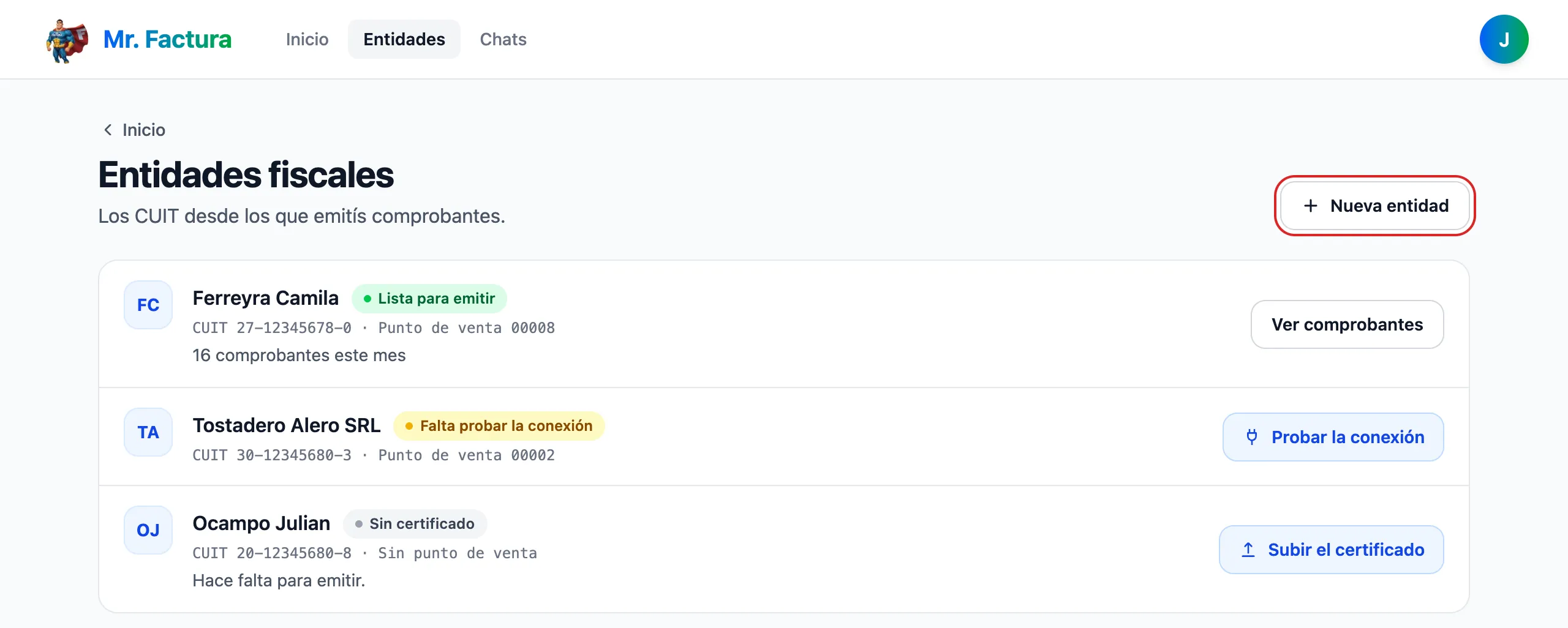
La lista de tus entidades. "Nueva entidad" está arriba a la derecha. Tocá la imagen para verla en tamaño completo. - Crear nueva — presioná Nueva entidad
- Completar datos — CUIT/CUIL (sin guiones) y Razón social
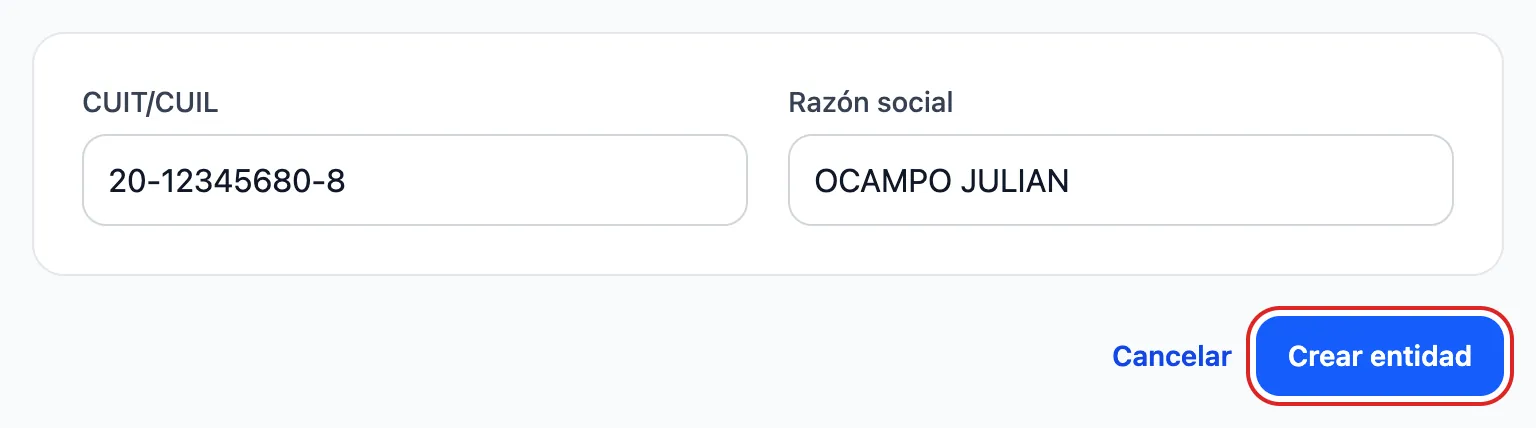
Solo dos campos. "Crear entidad" guarda y te lleva a la página de la entidad. Tocá la imagen para verla en tamaño completo. - Guardar — hacé clic en "Crear entidad"
🔐 Paso 2 de 8 · Pedir el certificado desde Mr. Factura
Para emitir o consultar comprobantes, la entidad necesita un certificado digital de ARCA. El recorrido es: generás un pedido (CSR) en Mr. Factura, lo usás en ARCA para que te entregue el certificado, y subís ese certificado de vuelta acá.
- Abrir la entidad — en "Entidades fiscales", hacé clic sobre la entidad a la que querés agregar el certificado.
- Ir a Certificados — dentro de la entidad, hacé clic en "Subir el certificado".
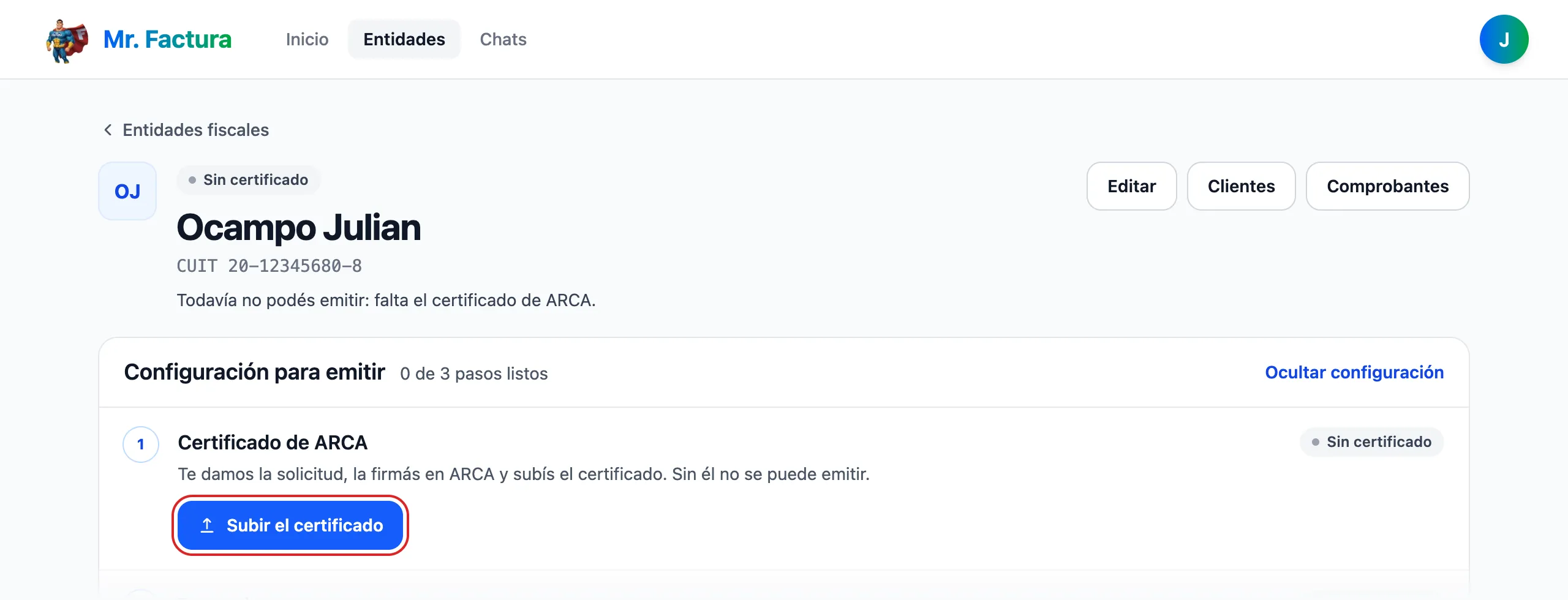
En "Configuración para emitir", el certificado es el paso 1. La entidad figura "Sin certificado" hasta que subas el .crt. Tocá la imagen para verla en tamaño completo. - Descargar el CSR — Mr. Factura genera un archivo CSR (pedido de firma). Descargalo con "Descargar la solicitud": lo vas a usar en ARCA.
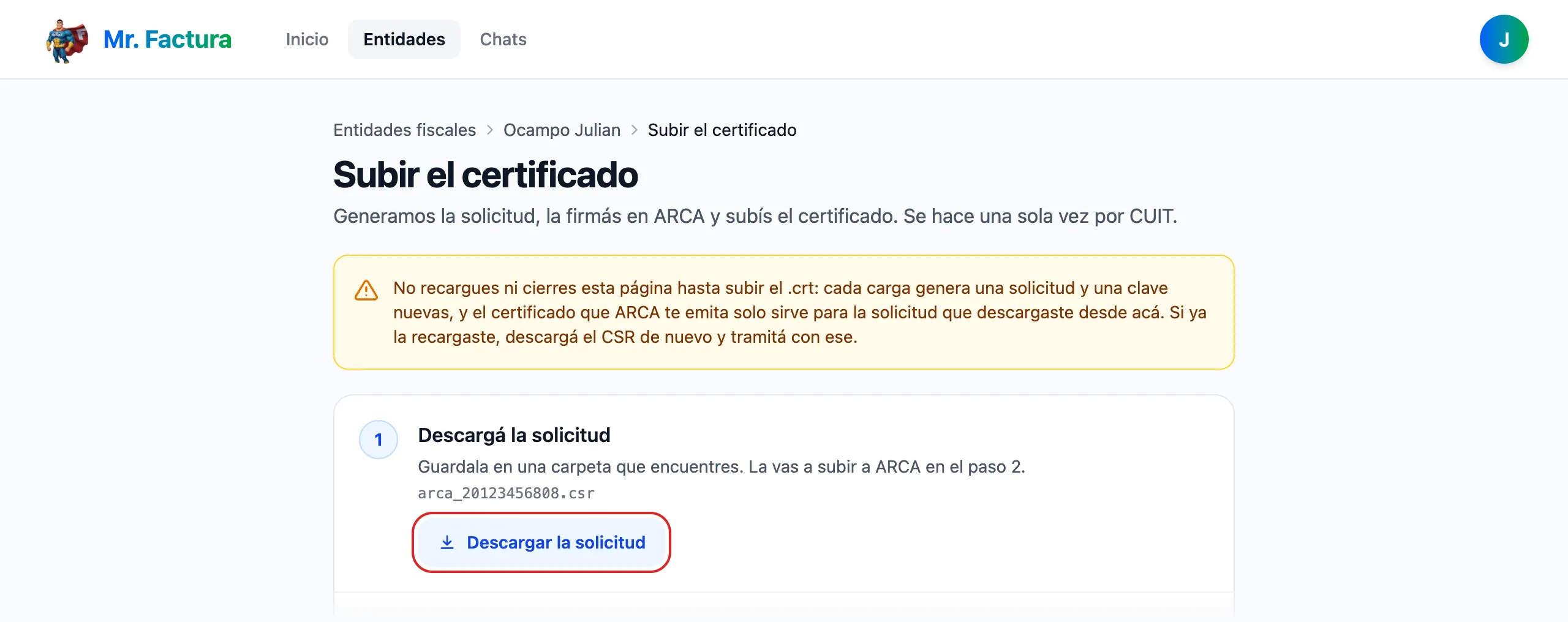
El archivo se llama arca_TU_CUIT.csr. No recargues esta página hasta subir el .crt: cada carga genera una solicitud nueva. Tocá la imagen para verla en tamaño completo. - Generar el certificado en ARCA — con ese CSR, ARCA te entrega el certificado. Son tres pasos dentro de ARCA y conviene empezar por el primero: entrar a ARCA, adherir el servicio y recién ahí generar el certificado. Volvé acá con el archivo .crt descargado.
- Subir el certificado — de vuelta en Mr. Factura:
- Hacé clic en "Elegí el archivo" (o arrastrá el archivo).
- Elegí el .crt que descargaste (suele estar en Descargas) y confirmá.
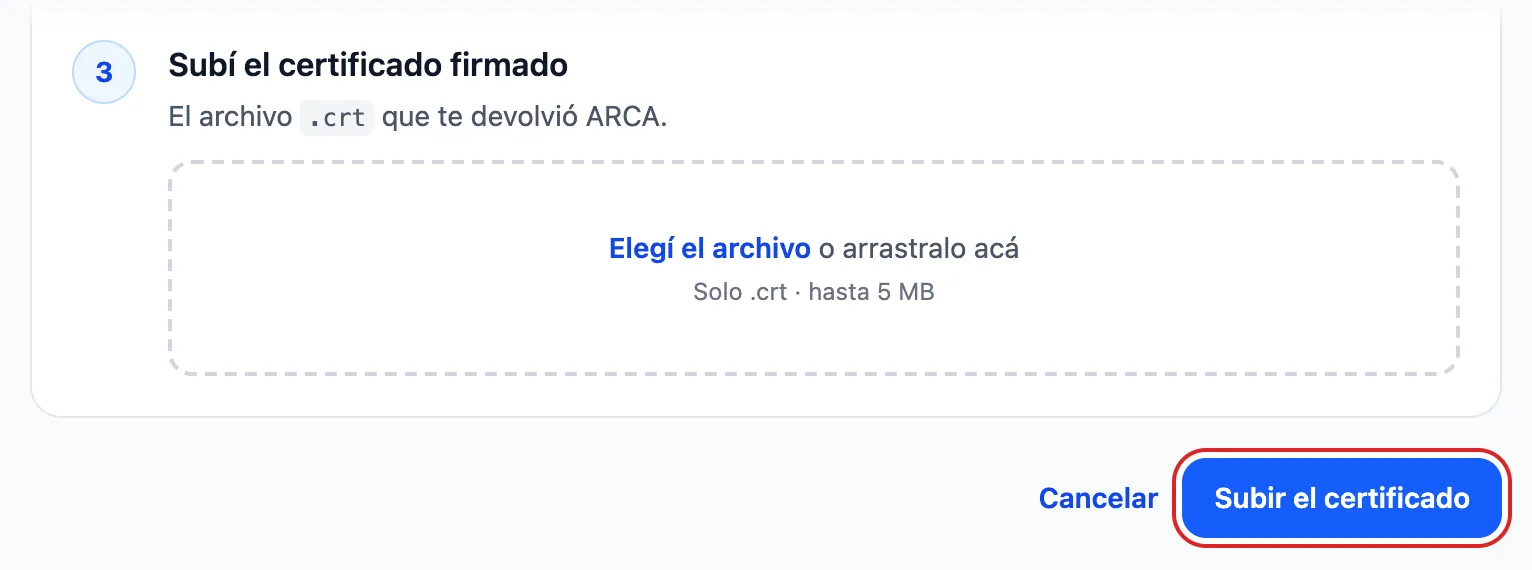
El paso 3 acepta solo el .crt que te dio ARCA. "Subir el certificado" cierra el proceso. Tocá la imagen para verla en tamaño completo. - Terminar — presioná "Subir el certificado".
✅ ¡Listo! El certificado quedó vinculado a la entidad fiscal y ya se puede usar para facturar.
Generación y delegación de certificado en ARCA
🚀 Paso 3 de 8 · Entrar a ARCA
El portal de autenticación sigue alojado en el dominio histórico auth.afip.gob.ar.
- Ingresar — abrí el portal de autenticación de ARCA.
- Autenticarte — ingresá tu CUIT/CUIL y tu Clave Fiscal.
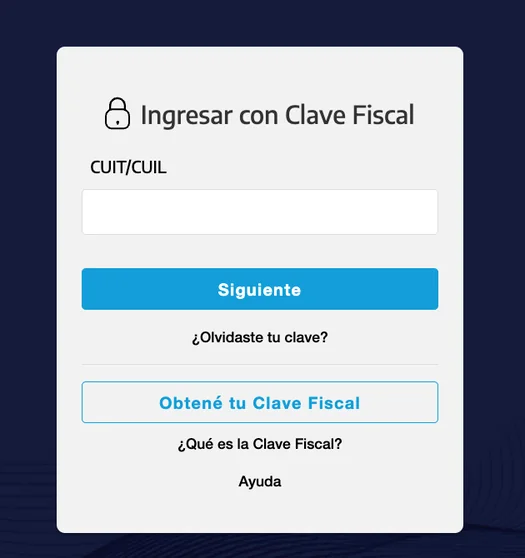
Primero el CUIT/CUIL, "Siguiente", y en la pantalla que sigue la Clave Fiscal. Tocá la imagen para verla en tamaño completo. - Verificar — comprobá que tenés acceso al servicio "Administración de Certificados Digitales".
⚙️ Paso 4 de 8 · Adherir "Administración de Certificados Digitales"
Si el servicio no está en tu menú, lo habilitás desde el Administrador de Relaciones.
- Buscar Administrador — hacé clic en "Administrador de Relaciones de Clave Fiscal". Si te pide elegir un contribuyente, seleccioná tu propio CUIT.
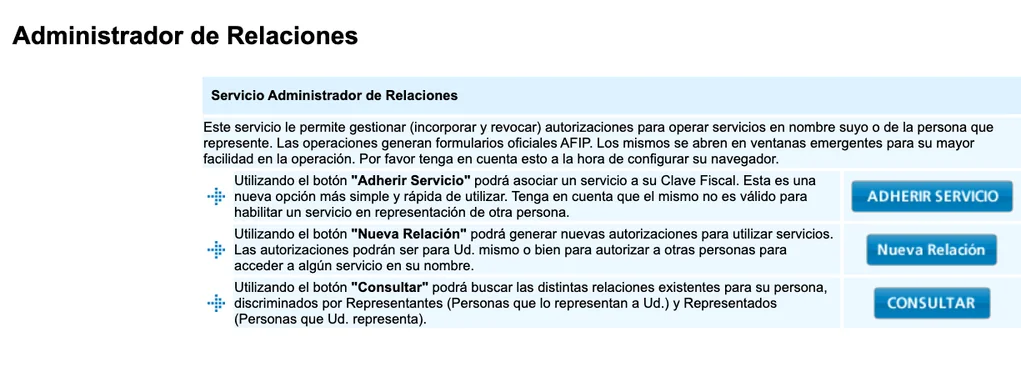
Los tres botones del Administrador de Relaciones. Para este paso usás "Adherir Servicio". Tocá la imagen para verla en tamaño completo. - Adherir — seleccioná la opción "Adherir Servicio".
- Seleccionar organismo — elegí "ARCA" en la lista.
- Seleccionar categoría — elegí "Servicios Interactivos".
- Seleccionar servicio — marcá "Administración de Certificados Digitales".
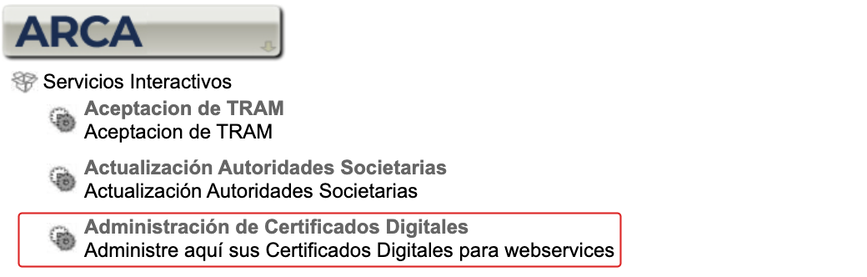
Está al final del bloque de servicios que empiezan con "A": "Administre aquí sus Certificados Digitales para webservices". Tocá la imagen para verla en tamaño completo. - Confirmar — confirmá la relación. El sistema te pide cerrar sesión: cerrala y volvé a entrar, porque recién ahí aparece el servicio nuevo en tu menú.
🔑 Paso 5 de 8 · Generar el certificado en ARCA
En esta etapa, ARCA genera el certificado a partir del CSR que descargaste de Mr. Factura.
- Acceder al servicio — en el menú de ARCA, abrí "Administración de Certificados Digitales".
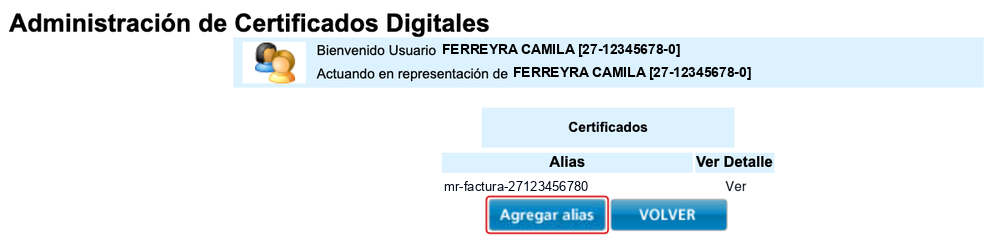
La lista de tus alias (vacía la primera vez). "Agregar alias" abre el formulario del paso siguiente. Tocá la imagen para verla en tamaño completo. - Agregar alias — presioná el botón "Agregar alias".
- Completar campos:
- Alias (nombre del certificado): te recomendamos mr-factura-TU_CUIT (por ejemplo, mr-factura-27123456780) para reconocerlo fácil al delegar el servicio.
- Seleccionar archivo: subí el CSR que descargaste de Mr. Factura (sección certificado de la entidad).
- Confirmar: hacé clic en "Agregar alias".
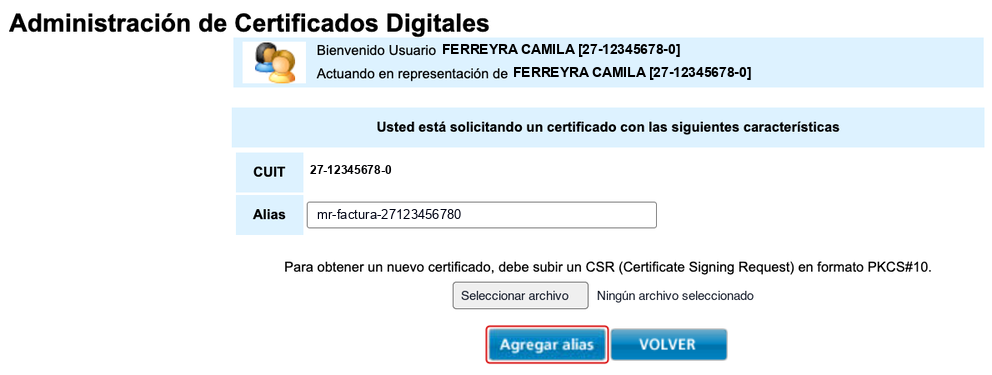
El alias identifica al certificado al delegar; el archivo es el CSR que descargaste de Mr. Factura. Tocá la imagen para verla en tamaño completo. - Descargar el certificado — cuando ARCA procesa el alias, hacé clic en "Ver" en la fila de tu alias: ahí aparece el botón de descarga
 . Descargá el archivo .crt y subilo a Mr. Factura (paso anterior).
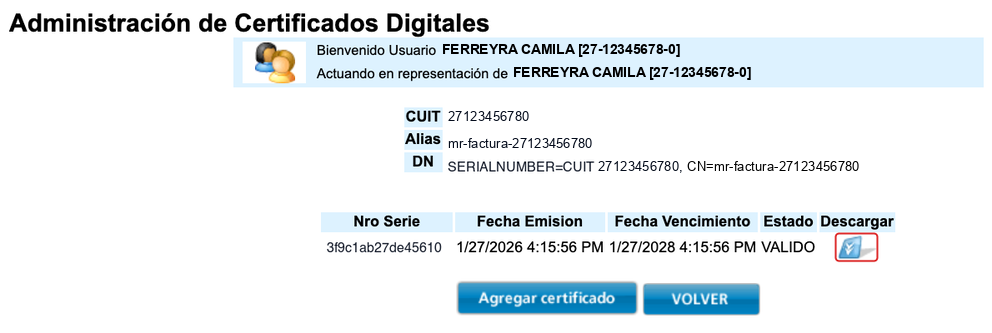
Entrá con "Ver" en la fila de tu alias. El ícono de la columna "Descargar" descarga el .crt; el estado tiene que decir "VALIDO" (así lo escribe ARCA, sin tilde). Tocá la imagen para verla en tamaño completo.
🤝 Paso 6 de 8 · Delegar el servicio de facturación
Este paso es obligatorio. Sin él el certificado existe pero no tiene permiso para facturar, y al intentar emitir vas a ver el mensaje "Computador no autorizado a acceder al servicio". Hay que delegarle el uso del Web Service de Facturación Electrónica:
- Acceder a ARCA — entrá en "Administrador de Relaciones de Clave Fiscal".
- Nueva Relación — hacé clic en "Nueva Relación".
Misma pantalla que en el paso de adhesión; esta vez el botón es "Nueva Relación". Tocá la imagen para verla en tamaño completo. - Configuración — completá la relación a delegar:
- Organismo: ARCA
- Servicio: Web Services
- Aplicación: Facturación Electrónica
- Representante: buscá e ingresá el alias de tu certificado digital de ARCA.
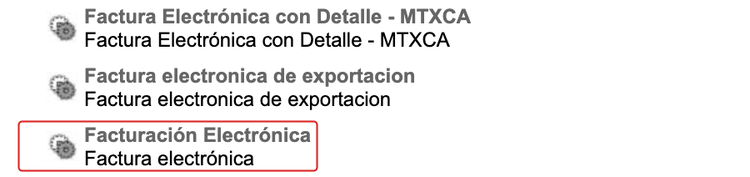
Elegí "Facturación Electrónica". Las opciones "con Detalle - MTXCA" y "de exportación" son otros servicios. Tocá la imagen para verla en tamaño completo. 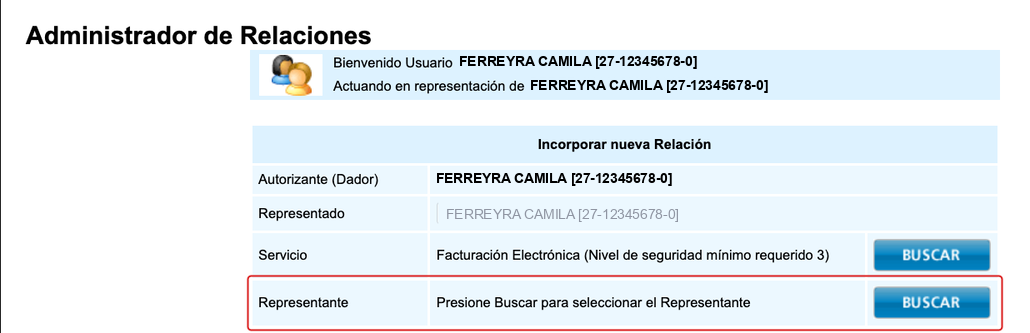
Con el servicio cargado aparece la fila "Representante". Su botón Buscar abre la pantalla de selección. Tocá la imagen para verla en tamaño completo. 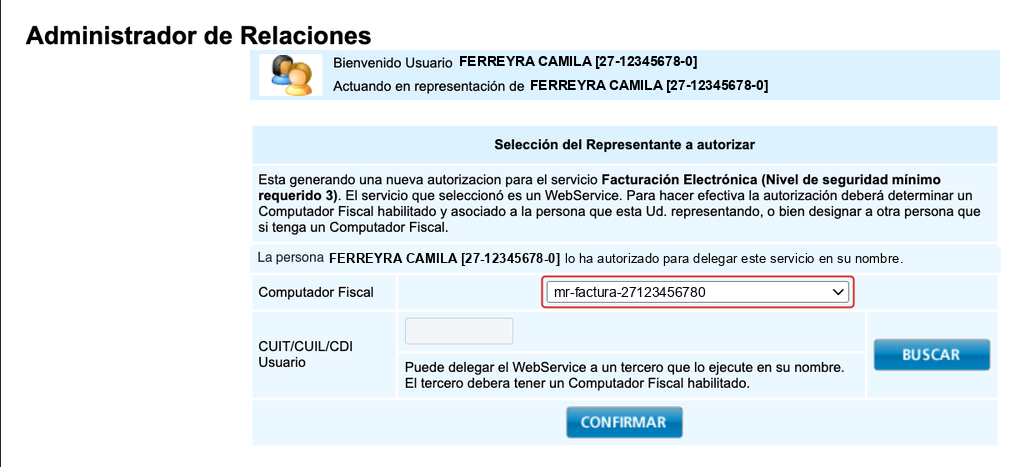
En "Computador Fiscal" elegí el alias de tu certificado (por eso conviene el nombre mr-factura-TU_CUIT) y confirmá. Tocá la imagen para verla en tamaño completo. - Finalizar — confirmá la delegación.
🏪 Paso 7 de 8 · Crear el punto de venta
Es indispensable crear un punto de venta electrónico para que un sistema pueda emitir facturas en tu nombre.
- Ingresar en ARCA — abrí "Administración de puntos de venta y domicilios" y entrá a "A/B/M de Puntos de venta / emisión".
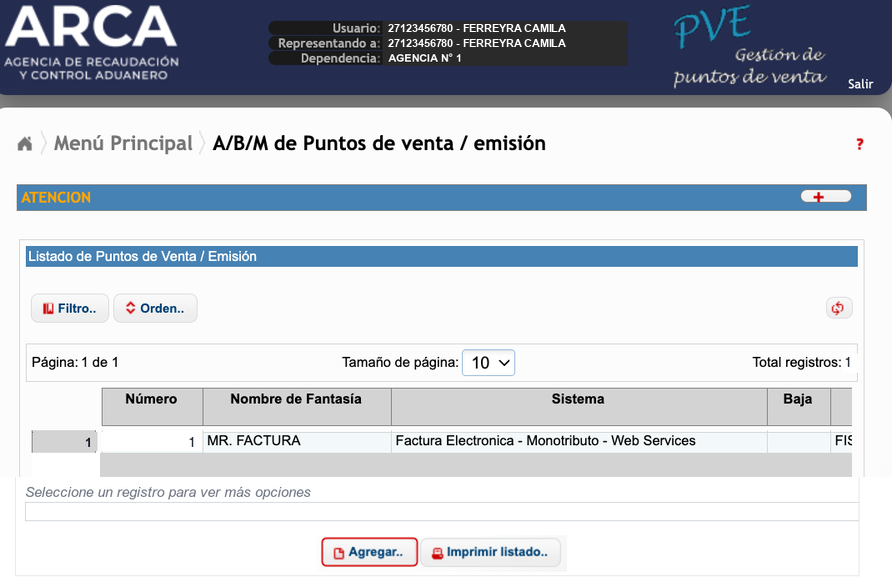
El listado de tus puntos de venta. "Agregar..." abre el formulario de alta. Tocá la imagen para verla en tamaño completo. - Agregar — hacé clic en el botón "Agregar".
- Completar campos — completá el formulario:
- Número: elegí un número que no estés usando. El listado que acabás de ver los muestra todos: sirve cualquiera que no figure ahí.
- Nombre Fantasía: un nombre para identificar el punto de venta (por ejemplo, Mr. Factura).
- Sistema: el nombre depende de tu condición. Monotributista: Factura Electrónica - Monotributo - Web Services. Responsable Inscripto: RECE para aplicativo y web services. Evitá las opciones con "Contingencias" o "Factura en Línea": no sirven para Web Services.
- Nuevo domicilio: seleccioná tu domicilio fiscal de la lista desplegable.
- Dominio Asociado y Actividad: dejalos como están, salvo que ARCA te los pida al aceptar.
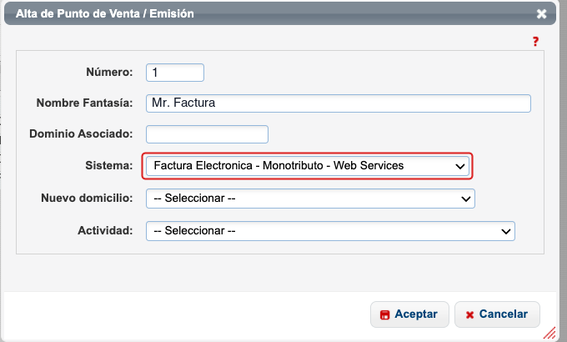
Ejemplo para un monotributista. Lo que importa es que el sistema termine en "Web Services". Tocá la imagen para verla en tamaño completo. - Aceptar — presioná "Aceptar". El punto de venta queda asociado a tu certificado digital de ARCA.
- Configurarlo en Mr. Factura — cargá ese mismo número en tu entidad fiscal (desde la página de la entidad, o pedile al asistente en el chat que lo cargue). Mr. Factura lo usa por defecto en todos tus comprobantes, así no tenés que indicarlo cada vez.
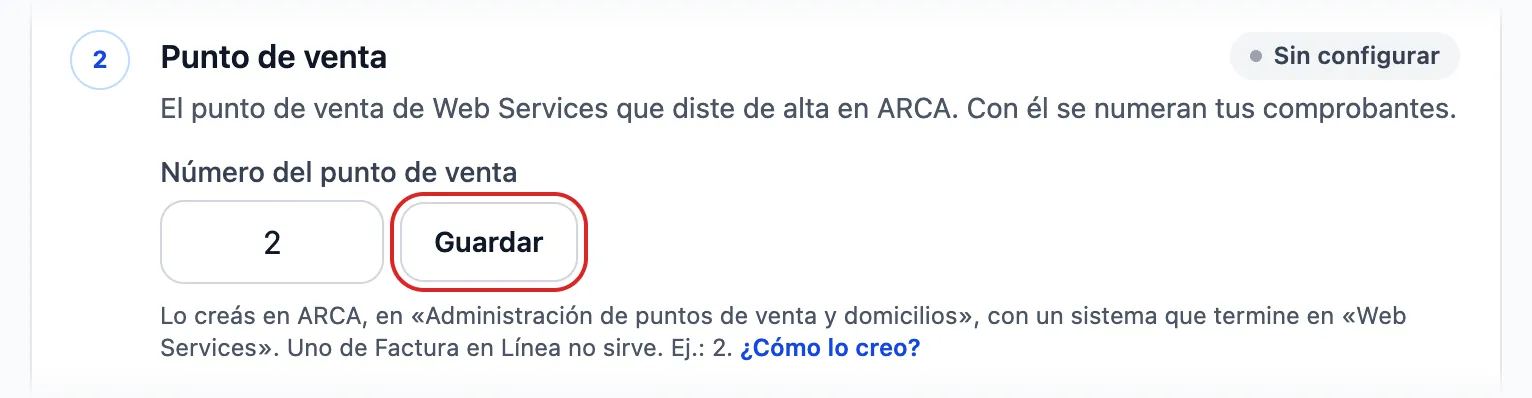
El punto de venta es el paso 2 de "Configuración para emitir", en la página de la entidad. Escribí el número y tocá "Guardar". Tocá la imagen para verla en tamaño completo.
Comprobar que todo quedó bien
✅ Paso 8 de 8 · Probar que funciona
Este es el paso que te dice si los siete anteriores salieron bien. La prueba habla con ARCA de verdad: usa tu certificado, comprueba que el servicio esté delegado y busca tus puntos de venta. No emite nada.
- Abrí el certificado — desde la página de tu entidad fiscal, hacé clic en "Ver certificado".
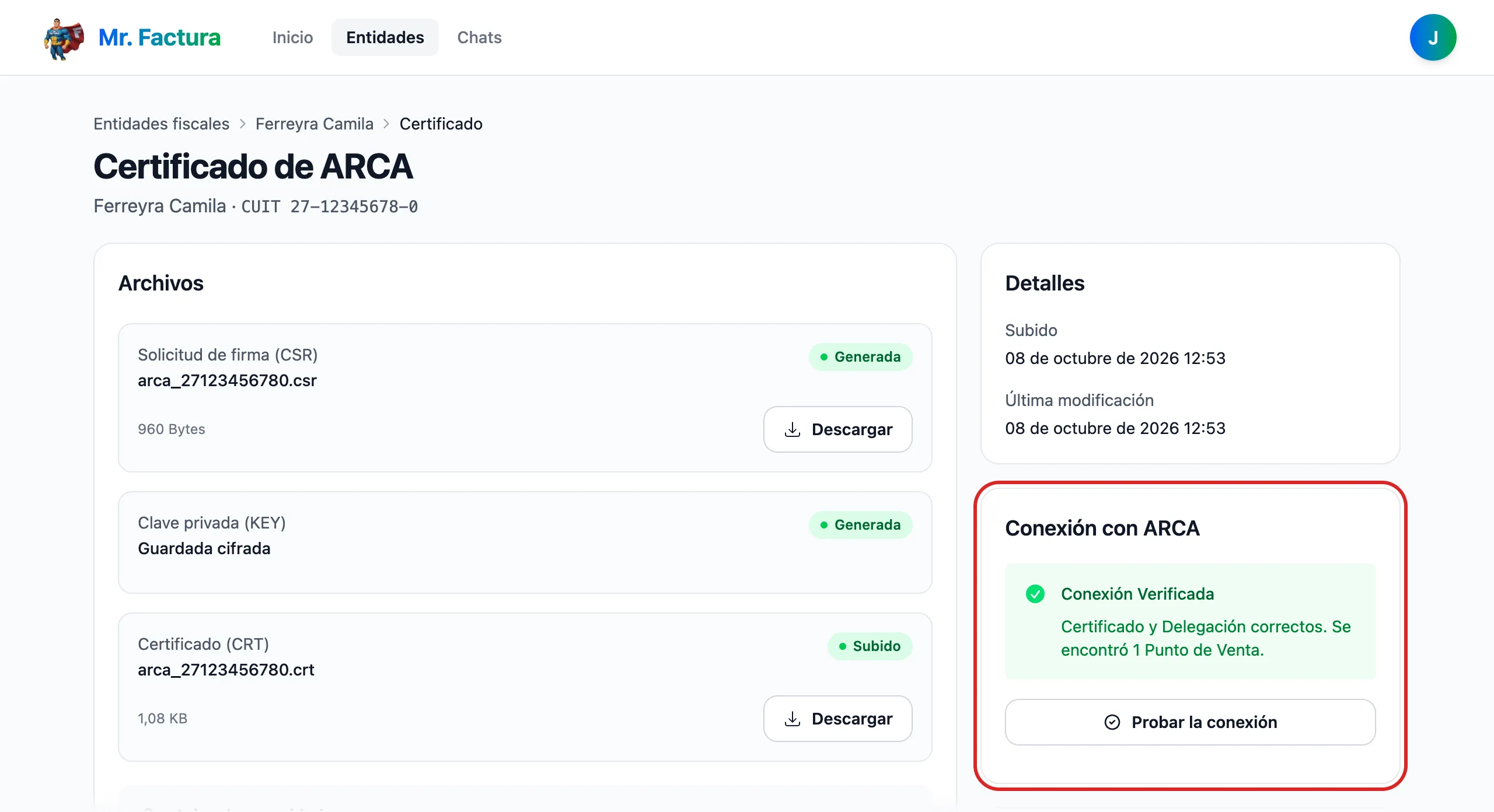
La página del certificado. La tarjeta "Conexión con ARCA" está a la derecha. Tocá la imagen para verla en tamaño completo. - Tocá "Probar la conexión" — está en la tarjeta "Conexión con ARCA". La respuesta tarda unos segundos.
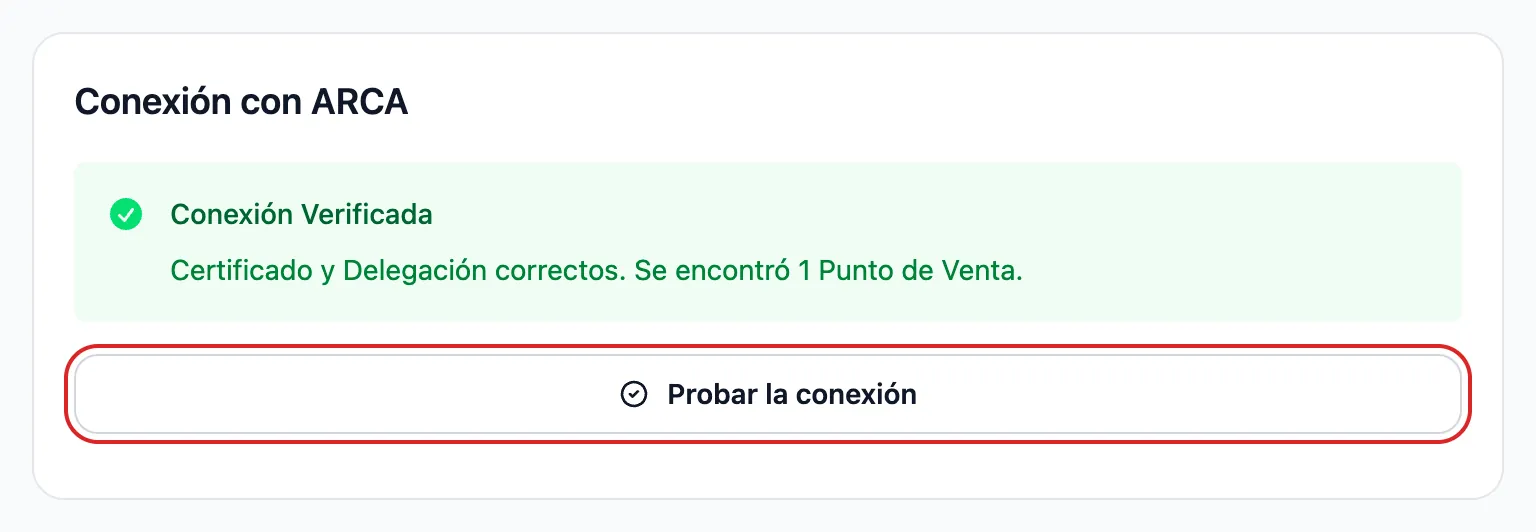
En verde, el resultado de una prueba que pasó. Tocá la imagen para verla en tamaño completo. - Leé el resultado:
- Verde ("Conexión Verificada"): la conexión con ARCA ya está. Antes del primer comprobante completá los datos del emisor en la página de tu entidad — tu condición de Ingresos Brutos y tu fecha de inicio de actividades. La RG 1415 pide las dos en el encabezado, y no salen del padrón: las declarás vos. Sin ellas el comprobante se emite igual, pero sale sin esas líneas. En Ingresos Brutos siempre va algo, aunque creas que no tenés número de inscripción. Si sos monotributista, lo más probable es que el alta en el monotributo ya te haya inscripto en el régimen simplificado de tu provincia: elegí Régimen Simplificado (monotributo), con tu CUIT como número salvo que tu constancia muestre otro. Si tu actividad está exenta, va Exento de Ingresos Brutos.
- "Falta delegar el servicio en ARCA": te faltó el paso 6 — ver cómo delegar.
- "Falta configuración en ARCA": el certificado anda, pero no hay punto de venta — ver cómo crearlo.
- Un aviso amarillo sobre el punto de venta: el número cargado no es el que ARCA tiene habilitado para Web Services. El texto dice cuál es el problema.
Podés repetirla las veces que quieras: no consume nada y no emite comprobantes. Si el certificado lo acabás de generar o la delegación es de recién, esperá unos minutos antes de volver a probar — ARCA tarda en propagarlos.
Resumen: ¿qué tengo que tener listo?
- Una entidad fiscal en Mr. Factura con tu CUIT — crear entidad
- El CSR descargado desde la entidad — descargar el CSR
- El servicio Administración de Certificados Digitales adherido en ARCA — adherir
- El certificado .crt generado en ARCA con ese CSR y subido a la entidad — generar · subir
- El Web Service de Facturación Electrónica delegado al alias del certificado — delegar
- Un punto de venta creado en ARCA con un sistema de Web Services y cargado en la entidad — crear punto de venta
- La prueba de conexión en verde desde el certificado de la entidad — probar que funciona
- Los datos del emisor cargados en la entidad — tu condición de Ingresos Brutos y tu fecha de inicio de actividades, que van impresas en el encabezado de cada comprobante — ver la entidad
Con la prueba en verde ya podés pedirle al asistente tu primer comprobante.
Problemas comunes
-
"Computador no autorizado a acceder al servicio"
Falta delegar el Web Service de Facturación Electrónica al alias de tu certificado. Hacelo desde "Nueva Relación" en el Administrador de Relaciones — ver cómo delegar.
-
"Falló la prueba" de conexión
Casi siempre es la delegación pendiente o un certificado que ARCA todavía no terminó de generar. También pasa cuando el .crt que subiste no salió del CSR de esta entidad: si generaste más de un alias, verificá que usaste el CSR correcto — revisar el certificado.
-
ARCA rechaza el punto de venta
El número cargado en la entidad tiene que existir en ARCA y estar creado con un sistema de Web Services ("Factura Electrónica - Monotributo - Web Services" para monotributistas, "RECE para aplicativo y web services" para Responsables Inscriptos); un punto de venta de "Factura en Línea" o de "Contingencias" no sirve — crear punto de venta.
-
El Administrador de Relaciones me pide elegir un contribuyente
Aparece cuando tu Clave Fiscal también representa a otras personas o empresas. Elegí tu propio CUIT en "Autoridad de Aplicación" y recién ahí vas a ver los botones "Adherir Servicio" y "Nueva Relación" — adherir el servicio.
-
"El certificado no es válido" o "certificate verify failed"
El archivo .crt que subiste no corresponde al CSR que descargaste de esta entidad, o se pegó incompleto. Volvé a descargar el certificado del alias correcto en ARCA y subilo entero, desde "-----BEGIN CERTIFICATE-----" hasta "-----END CERTIFICATE-----". Si el alias es de otro CUIT, ARCA lo rechaza aunque el archivo esté bien — ver cómo generar el certificado.
-
"El CUIT del certificado no coincide"
El certificado fue generado con la Clave Fiscal de un CUIT y lo cargaste en una entidad de otro. Cada entidad fiscal necesita su propio certificado, generado desde la Clave Fiscal de ese CUIT (o desde la de quien lo representa, con la relación correcta) — ver cómo acceder a ARCA.
-
El alias aparece pero no hay botón de descarga
ARCA todavía no procesó el pedido. Suele tardar segundos, a veces minutos; refrescá la página. Si pasa más de una hora, revisá que el CSR que subiste sea el de la entidad y volvé a agregar el alias — ver cómo generar el certificado.
-
Delegué el servicio y la prueba sigue fallando
La delegación tarda unos minutos en verse desde los Web Services, y ARCA guarda en caché el ticket de acceso anterior. Esperá diez minutos y volvé a probar. Si sigue igual, revisá que la relación sea sobre "Web Services / Facturación Electrónica" y que el representante sea el alias exacto del certificado, no tu nombre — ver cómo delegar.
Facturación en lote (Excel/CSV)
Para emitir muchos comprobantes de una vez, subí un archivo Excel o CSV al chat: una fila por ítem, y las filas que compartan el mismo Nº Comprobante salen como una sola factura de varios renglones. Por cada renglón cargás cantidad, precio unitario y alícuota, como en Comprobantes en línea: neto, IVA y total los calcula el sistema. La plantilla en Excel trae desplegables en las columnas con opciones fijas y una hoja «Cómo llenar». El sistema valida todo y te muestra qué va a emitir antes de emitir nada.
Plantillas de ejemplo
Las columnas una por una, los límites de cada plan y qué revisar antes de subir el archivo están en la guía de facturación masiva desde Excel.
¿Te quedaron dudas?
Ver preguntas frecuentes¿Listo para empezar?
Creá tu primera entidad fiscal y dejá que el asistente te acompañe.